Azota là ứng dụng hỗ trợ các thầy cô giáo hoàn toàn mới trong công tác giảng dạy và giao bài tập cũng như chấm bài cho học sinh. Bài viết này sẽ hướng dẫn thầy cô tạo bài kiểm tra trên phần mềm Azota một cách dễ dàng.
Bài viết được thực hiện trên laptop Dell Vostro chạy Windows 10. Bạn có thể thực hiện tương tự các thao tác trên các máy tính chạy hệ điều hành Windows, macOS khác.
I. Lợi ích
- Hệ thống tự động nhận dạng câu hỏi và đáp án.
- Tạo nhanh đề thi, bài kiểm tra từ file Word có sẵn đơn giản.
- Dễ dàng chấm bài trực tuyến cho học sinh trên Azota.
II. Cách tạo bài kiểm tra trên phần mềm Azota
1. Hướng dẫn nhanh
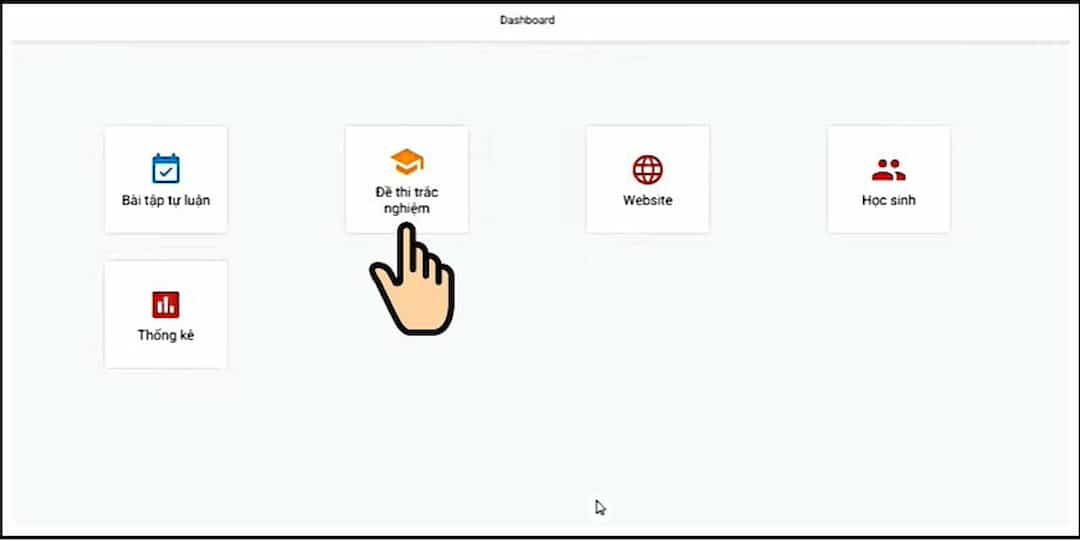
- Truy cập trang web: azota.vn, đăng nhập bằng tài khoản giáo viên > Chọn Đề thi trắc nghiệm.
- Bấm chọn Tạo đề.
- Chọn Tải đề thi lên.
- Bên Đề thi ấn chọn hình mũi tên upload hoặc kéo thả đề thi vào.
- Chọn đề thi và bấm Open.
- Đợi phần mềm load và nhận diện đề thi và đáp án, sau đó bấm Xem giải thích chi tiết.
- Chỉnh sửa khoảng cách giữa các câu hỏi bằng cách kéo thanh câu hỏi lên xuống.
- Viết tiêu đề của đề thi và ấn Lưu.
- Chọn Xuất bản đề thi.
- Điền quy cách làm đề thi và ấn Xuất bản.
- Copy đường link bài thi để gửi cho học sinh.
2. Hướng dẫn chi tiết
Bước 1: Truy cập trang web Azota: azota.vn, đăng nhập bằng tài khoản giáo viên. Sau đó chọn Đề thi trắc nghiệm.
Đăng nhập vào phần mềm Azota, chọn Đề thi trắc nghiệm
Bước 2: Bấm chọn Tạo đề.
Bấm chọn Tạo đề
Bước 3: Chọn Tải đề thi lên.
Chọn Tải đề thi lên
Bước 4: Bên Đề thi ấn mục Kéo thả file vào hoặc click chọn để upload file. Bạn làm tương tự với Tệp tin đáp án.
Bên Đề thi ấn chọn hình mũi tên upload hoặc kéo thả đề thi vào
Bước 5: Chọn đề thi và bấm Open.
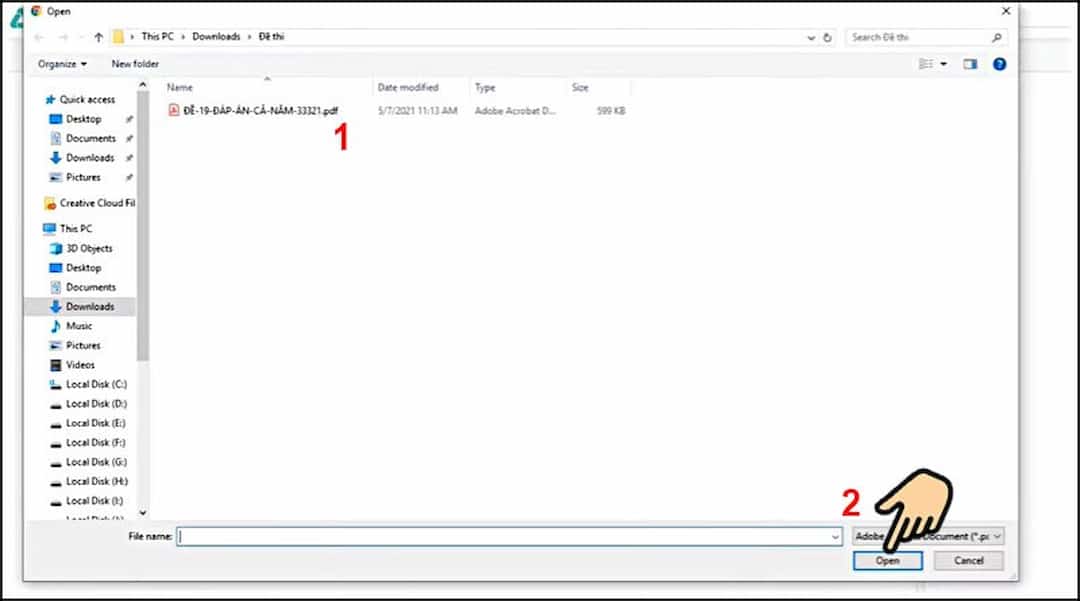
Bước 6: Đợi phần mềm load và nhận diện đề thi và đáp án, sau đó bấm Xem giải thích chi tiết.
Đợi phần mềm load và nhận diện đề thi và đáp án, sau đó bấm Xem giải thích chi tiết
Bước 7: Chỉnh sửa khoảng cách giữa các câu hỏi bằng cách kéo thanh câu hỏi lên xuống.
Chỉnh sửa khoảng cách giữa các câu hỏi bằng cách kéo thanh câu hỏi lên xuống
Bước 8: Viết tiêu đề của đề thi và ấn Lưu.
Viết tiêu đề của đề thi và ấn Lưu
Bước 9: Chọn Xuất bản đề thi.
Chọn Xuất bản đề thi
Bước 10: Điền quy cách làm đề thi và ấn Xuất bản.
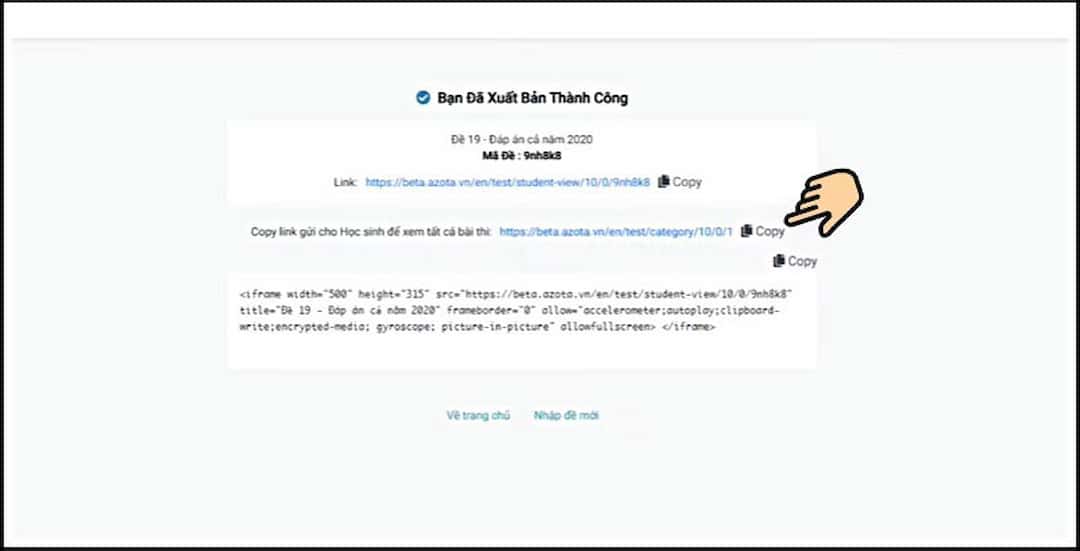
Bước 11: Copy đường link bài thi để gửi cho học sinh.
Copy đường link bài thi để gửi cho học sinh
Chỉ với mấy bước đơn giản bạn đã có thể dễ dàng tạo bài kiểm tra trên phần mềm Azota sau đó copy đường dẫn để gửi cho các bạn học sinh một cách dễ dàng. Chúc bạn thành công!